

কীভাবে স্ন্যাপডাউনলোডার দিয়ে ইউটিউব থেকে প্লেলিস্ট এবং চ্যানেল ডাউনলোড করবেন?
October 03, 2024 (1 year ago)
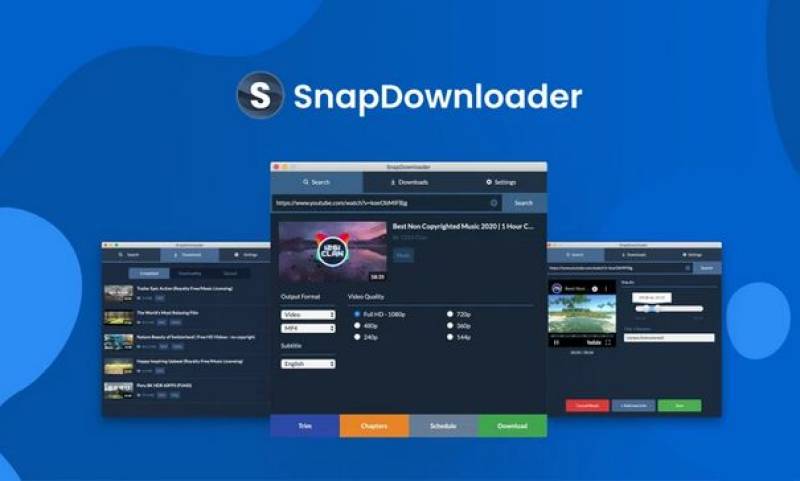
স্ন্যাপডাউনলোডার একটি টুল। এটি আপনাকে YouTube সহ অনেক সাইট থেকে ভিডিও ডাউনলোড করতে দেয়। আপনি আপনার কম্পিউটারে এটি ব্যবহার করতে পারেন. SnapDownloader ব্যবহার করা সহজ। আপনি একবারে একটি ভিডিও বা অনেকগুলি ভিডিও ডাউনলোড করতে পারেন। এটি আপনাকে বিভিন্ন ফর্ম্যাটে ভিডিও সংরক্ষণ করতেও সহায়তা করে। এর মানে হল আপনি আপনার ভিডিওগুলি সংরক্ষণ করার সেরা উপায় বেছে নিতে পারেন৷
কেন ইউটিউব ভিডিও ডাউনলোড করবেন?
ইউটিউব ভিডিও ডাউনলোড করার অনেক কারণ আছে। এখানে তাদের কিছু আছে:
অফলাইনে দেখুন: কখনও কখনও, আপনার কাছে ইন্টারনেট থাকে না। আপনার যদি ভিডিওগুলি সংরক্ষিত থাকে তবে আপনি সেগুলি যে কোনও সময় দেখতে পারেন৷
আপনার পছন্দগুলি সংরক্ষণ করুন: আপনার প্রিয় প্লেলিস্ট বা চ্যানেল থাকতে পারে। সেগুলি ডাউনলোড করার অর্থ হল আপনার কাছে সবসময় সেগুলি থাকবে৷
কোনো বিজ্ঞাপন নেই: আপনি যখন ভিডিও ডাউনলোড করেন, তখন আপনি বিজ্ঞাপন দেখতে পান না। এটি দেখার আরও উপভোগ্য করে তোলে।
বন্ধুদের সাথে শেয়ার করুন: আপনি ডাউনলোড করা ভিডিওগুলি এমন বন্ধুদের সাথে শেয়ার করতে পারেন যাদের ইন্টারনেট অ্যাক্সেস নেই৷
SnapDownloader দিয়ে শুরু করা
আপনি ভিডিও ডাউনলোড করার আগে, আপনাকে SnapDownloader ইনস্টল করতে হবে। এখানে কিভাবে:
ধাপ 1: স্ন্যাপডাউনলোডার ডাউনলোড করুন
ওয়েবসাইট দেখুন: স্ন্যাপডাউনলোডার ওয়েবসাইটে যান।
আপনার সংস্করণ চয়ন করুন: SnapDownloader Windows এবং Mac এ কাজ করে। আপনার কম্পিউটারের জন্য সঠিক সংস্করণ চয়ন করুন।
ইনস্টল করুন: ডাউনলোড করার পরে, ফাইলটি খুলুন এবং এটি ইনস্টল করার নির্দেশাবলী অনুসরণ করুন। এটা সহজ!
ধাপ 2: স্ন্যাপডাউনলোডার খুলুন
একবার আপনি SnapDownloader ইনস্টল করলে, এটি খুলুন। আপনি একটি সহজ ইন্টারফেস দেখতে পাবেন। কয়েকটি বোতাম এবং একটি বাক্স রয়েছে যেখানে আপনি লিঙ্কগুলি প্রবেশ করতে পারেন।
কিভাবে একটি প্লেলিস্ট ডাউনলোড করবেন
এখন, প্লেলিস্ট ডাউনলোড করার পদ্ধতি শিখে নেওয়া যাক। একটি প্লেলিস্ট হল ভিডিওগুলির একটি সংগ্রহ যা একের পর এক প্লে হয়৷ এটি কীভাবে করবেন তা এখানে:
ধাপ 1: প্লেলিস্ট খুঁজুন
YouTube-এ যান: আপনার ব্রাউজারে YouTube খুলুন।
প্লেলিস্টের জন্য অনুসন্ধান করুন: আপনি যে প্লেলিস্ট চান তা খুঁজে পেতে অনুসন্ধান বার ব্যবহার করুন। এটি খুলতে ক্লিক করুন.
ধাপ 2: প্লেলিস্ট লিঙ্কটি অনুলিপি করুন
লিঙ্কটি অনুলিপি করুন: আপনার ব্রাউজারের শীর্ষে দেখুন। আপনি একটি দীর্ঘ লিঙ্ক সহ ঠিকানা বার দেখতে পাবেন। এটিতে ডান-ক্লিক করুন এবং "অনুলিপি" নির্বাচন করুন।
ধাপ 3: স্ন্যাপডাউনলোডারে লিঙ্কটি আটকান
SnapDownloader এ যান: SnapDownloader আবার খুলুন।
লিঙ্ক পেস্ট করুন: "লিঙ্ক পেস্ট করুন" বলে বক্সে ক্লিক করুন। রাইট-ক্লিক করুন এবং "পেস্ট করুন" নির্বাচন করুন। আপনি আপনার কীবোর্ডে Ctrl + V চাপতে পারেন।
ধাপ 4: আপনার ডাউনলোড বিকল্প চয়ন করুন
প্লেলিস্ট নির্বাচন করুন: স্ন্যাপডাউনলোডার আপনাকে প্লেলিস্ট ভিডিও দেখাবে। আপনি সমস্ত ভিডিও বা শুধুমাত্র কিছু ডাউনলোড করতে বেছে নিতে পারেন। আপনি যে ভিডিওগুলি ডাউনলোড করতে চান তাতে ক্লিক করুন।
বিন্যাস চয়ন করুন: পরবর্তী, আপনি চান বিন্যাস নির্বাচন করুন. MP4 অধিকাংশ মানুষের জন্য একটি ভাল পছন্দ. আপনি 720p বা 1080p এর মতো ভিডিও গুণমানও বেছে নিতে পারেন। উচ্চ মানের মানে ভালো ছবি কিন্তু বেশি জায়গা নেয়।
ধাপ 5: প্লেলিস্ট ডাউনলোড করুন
ডাউনলোড ক্লিক করুন: একবার আপনি আপনার পছন্দগুলি তৈরি করলে, "ডাউনলোড" বোতামটি সন্ধান করুন। ডাউনলোড শুরু করতে এটি ক্লিক করুন.
ডাউনলোডের জন্য অপেক্ষা করুন: ভিডিওগুলি ডাউনলোড করা শুরু হবে। আপনার কতগুলি ভিডিও আছে তার উপর নির্ভর করে এটি কিছুটা সময় নিতে পারে৷
কিভাবে একটি চ্যানেল ডাউনলোড করবেন
কখনও কখনও, আপনি একটি সম্পূর্ণ চ্যানেল ডাউনলোড করতে চাইতে পারেন। একটি চ্যানেলে অনেক প্লেলিস্ট এবং ভিডিও থাকে। এটি কীভাবে করবেন তা এখানে:
ধাপ 1: চ্যানেল খুঁজুন
YouTube-এ যান: আপনার ব্রাউজারে YouTube খুলুন।
চ্যানেলের জন্য অনুসন্ধান করুন: আপনি চান চ্যানেল খুঁজে পেতে অনুসন্ধান বার ব্যবহার করুন. এটি খুলতে চ্যানেলের নামে ক্লিক করুন।
ধাপ 2: চ্যানেল লিঙ্কটি অনুলিপি করুন
লিঙ্কটি অনুলিপি করুন: ঠিকানা বার দেখুন। এটিতে ডান-ক্লিক করুন এবং "অনুলিপি" নির্বাচন করুন।
ধাপ 3: স্ন্যাপডাউনলোডারে লিঙ্কটি আটকান
SnapDownloader-এ যান: SnapDownloader খুলুন।
লিঙ্ক পেস্ট করুন: "লিঙ্ক পেস্ট করুন" বলে বক্সে ক্লিক করুন। রাইট-ক্লিক করুন এবং "পেস্ট করুন" নির্বাচন করুন।
ধাপ 4: আপনার ডাউনলোড বিকল্প চয়ন করুন
চ্যানেল নির্বাচন করুন: স্ন্যাপডাউনলোডার আপনাকে চ্যানেলের সমস্ত ভিডিও দেখাবে। আপনি সমস্ত বা কিছু ভিডিও ডাউনলোড করতে বেছে নিতে পারেন।
বিন্যাস এবং গুণমান চয়ন করুন: ঠিক আগের মতো, আপনি যে ভিডিওগুলি ডাউনলোড করতে চান তার বিন্যাস এবং গুণমান নির্বাচন করুন।
ধাপ 5: চ্যানেলটি ডাউনলোড করুন
ডাউনলোড ক্লিক করুন: চ্যানেল থেকে ভিডিও ডাউনলোড শুরু করতে "ডাউনলোড" বোতামে ক্লিক করুন।
ডাউনলোডের জন্য অপেক্ষা করুন: ভিডিওগুলি ডাউনলোড করা শুরু হবে৷ ধৈর্য ধরুন কারণ এটি সময় নিতে পারে।
আপনার ডাউনলোড করা ভিডিও কোথায় পাবেন
একবার আপনার ভিডিও ডাউনলোড হয়ে গেলে, সেগুলি কোথায় যায়? SnapDownloader আপনার কম্পিউটারে সেগুলি সংরক্ষণ করে৷ আপনি সেটআপের সময় আপনার নির্বাচিত ফোল্ডারে সেগুলি খুঁজে পেতে পারেন৷ সাধারণত, এটি "ডাউনলোড" ফোল্ডারে থাকে।
SnapDownloader ব্যবহার করার জন্য টিপস
- আপনার স্টোরেজ চেক করুন: অনেক ভিডিও ডাউনলোড করার আগে, আপনার কম্পিউটারে পর্যাপ্ত জায়গা আছে কিনা তা নিশ্চিত করুন।
- দ্রুত ইন্টারনেট ব্যবহার করুন: একটি ভাল ইন্টারনেট সংযোগ আপনার ডাউনলোডগুলি দ্রুত শেষ করতে সাহায্য করবে৷
- স্ন্যাপডাউনলোডার আপডেট রাখুন: সর্বশেষ বৈশিষ্ট্য এবং সংশোধনগুলি পেতে আপডেটগুলি পরীক্ষা করুন৷
আপনার জন্য প্রস্তাবিত





