

SnapDownloader ile YouTube'dan Çalma Listeleri ve Kanallar Nasıl İndirilir?
October 03, 2024 (2 years ago)
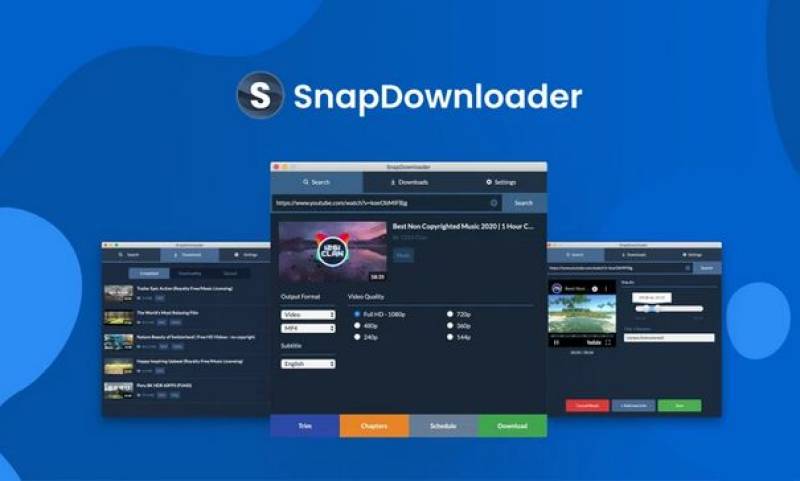
SnapDownloader bir araçtır. YouTube dahil olmak üzere birçok siteden video indirmenizi saÄŸlar. Bilgisayarınızda kullanabilirsiniz. SnapDownloader kullanımı kolaydır. Tek bir videoyu veya birçok videoyu aynı anda indirebilirsiniz. Ayrıca videoları farklı formatlarda kaydetmenize yardımcı olur. Bu, videolarınızı kaydetmek için en iyi yolu seçebileceÄŸiniz anlamına gelir.
YouTube Videolarını Neden İndirmelisiniz?
YouTube videolarını indirmek için birçok neden vardır. Ä°ÅŸte bunlardan bazıları:
Çevrimdışı Ä°zle: Bazen internetiniz olmaz. KaydedilmiÅŸ videolarınız varsa, bunları istediÄŸiniz zaman izleyebilirsiniz.
Favorilerinizi Kaydedin: Favori çalma listeleriniz veya kanallarınız olabilir. Bunları indirmek, bunlara her zaman sahip olacağınız anlamına gelir.
Reklam Yok: Videoları indirdiÄŸinizde reklam görmezsiniz. Bu, izlemeyi daha keyifli hale getirir.
Arkadaşlarınızla Paylaşın: İndirilen videoları internet erişimi olmayan arkadaşlarınızla paylaşabilirsiniz.
SnapDownloader ile BaÅŸlarken
Videoları indirebilmeniz için önce SnapDownloader'ı yüklemeniz gerekir. Ä°ÅŸte nasıl yapılır:
1. Adım: SnapDownloader'ı indirin
Web Sitesini ziyaret edin: SnapDownloader web sitesine gidin.
Sürümünüzü seçin: SnapDownloader Windows ve Mac'te çalışır. Bilgisayarınız için doÄŸru sürümü seçin.
Yükleyin: Ä°ndirdikten sonra dosyayı açın ve yüklemek için talimatları izleyin. Çok kolay!
2. Adım: SnapDownloader'ı açın
SnapDownloader'ı yükledikten sonra açın. Basit bir arayüz göreceksiniz. Birkaç düÄŸme ve baÄŸlantıları girebileceÄŸiniz bir kutu var.
Çalma Listesi Nasıl Ä°ndirilir
Åžimdi, bir çalma listesinin nasıl indirileceÄŸini öÄŸrenelim. Çalma listesi, birbiri ardına oynatılan videoların bir koleksiyonudur. Ä°ÅŸte nasıl yapılır:
1. Adım: Çalma Listesini Bulun
YouTube'a gidin: Tarayıcınızda YouTube'u açın.
Çalma Listesini arayın: Ä°stediÄŸiniz çalma listesini bulmak için arama çubuÄŸunu kullanın. Açmak için üzerine tıklayın.
2. Adım: Çalma Listesi BaÄŸlantısını Kopyalayın
BaÄŸlantıyı Kopyalayın: Tarayıcınızın üst kısmına bakın. Uzun bir baÄŸlantının olduÄŸu adres çubuÄŸunu göreceksiniz. Üzerine saÄŸ tıklayın ve "Kopyala"yı seçin.
3. Adım: Bağlantıyı SnapDownloader'a Yapıştırın
SnapDownloader'a gidin: SnapDownloader'ı tekrar açın.
BaÄŸlantıyı Yapıştırın: "BaÄŸlantıyı Yapıştır" yazan kutuya tıklayın. SaÄŸ tıklayın ve "Yapıştır"ı seçin. Klavyenizde Ctrl + V tuÅŸlarına da basabilirsiniz.
4. Adım: Ä°ndirme Seçeneklerinizi Seçin
Çalma Listesini Seçin: SnapDownloader size çalma listesi videolarını gösterecektir. Tüm videoları veya sadece bazılarını indirmeyi seçebilirsiniz. Ä°ndirmek istediÄŸiniz videolara tıklayın.
Formatı Seçin: Sonra, istediÄŸiniz formatı seçin. MP4 çoÄŸu kiÅŸi için iyi bir seçimdir. Ayrıca 720p veya 1080p gibi video kalitesini de seçebilirsiniz. Daha yüksek kalite daha iyi görüntü anlamına gelir ancak daha fazla yer kaplar.
5. Adım: Çalma Listesini Ä°ndirin
Ä°ndir'e tıklayın: Seçimlerinizi yaptıktan sonra "Ä°ndir" düÄŸmesini arayın. Ä°ndirmeye baÅŸlamak için tıklayın. Ä°ndirmeyi Bekleyin: Videolar indirilmeye baÅŸlayacaktır. Bu, sahip olduÄŸunuz video sayısına baÄŸlı olarak biraz zaman alabilir.
Kanal Nasıl İndirilir
Bazen, tüm bir kanalı indirmek isteyebilirsiniz. Bir kanalda birçok oynatma listesi ve video bulunur. Bunu nasıl yapacağınız aÅŸağıda açıklanmıştır:
1. Adım: Kanalı Bulun
YouTube'a gidin: Tarayıcınızda YouTube'u açın.
Kanal arayın: Ä°stediÄŸiniz kanalı bulmak için arama çubuÄŸunu kullanın. Açmak için kanal adına tıklayın.
2. Adım: Kanal Bağlantısını Kopyalayın
BaÄŸlantıyı Kopyalayın: Adres çubuÄŸuna bakın. Üzerine saÄŸ tıklayın ve "Kopyala"yı seçin.
3. Adım: Bağlantıyı SnapDownloader'a Yapıştırın
SnapDownloader'a gidin: SnapDownloader'ı açın.
BaÄŸlantıyı Yapıştırın: "BaÄŸlantıyı Yapıştır" yazan kutuya tıklayın. SaÄŸ tıklayın ve "Yapıştır"ı seçin.
4. Adım: Ä°ndirme Seçeneklerinizi Seçin
Kanal Seçin: SnapDownloader size kanaldaki tüm videoları gösterecektir. Tüm veya bazı videoları indirmeyi seçebilirsiniz.
Biçim ve Kaliteyi Seçin: Daha önce olduÄŸu gibi, indirmek istediÄŸiniz videolar için biçimi ve kaliteyi seçin.
5. Adım: Kanalı İndirin
Ä°ndir'e tıklayın: Kanaldan videoları indirmeye baÅŸlamak için "Ä°ndir" düÄŸmesine tıklayın.
İndirmeyi bekleyin: Videolar indirilmeye başlayacaktır. Bu zaman alabileceğinden sabırlı olun.
İndirilen Videolarınızı Nerede Bulabilirsiniz?
Videolarınız indirildikten sonra nereye giderler? SnapDownloader bunları bilgisayarınıza kaydeder. Bunları kurulum sırasında seçtiÄŸiniz klasörde bulabilirsiniz. Genellikle "Ä°ndirilenler" klasöründedir.
SnapDownloader'ı Kullanma Ä°puçları
- Depolama Alanınızı Kontrol Edin: Birçok videoyu indirmeden önce bilgisayarınızda yeterli alan olduÄŸundan emin olun.
- Hızlı İnternet Kullanın: İyi bir internet bağlantısı indirmelerinizin daha hızlı tamamlanmasına yardımcı olur.
- SnapDownloader'ı Güncel Tutun: En son özellikleri ve düzeltmeleri almak için güncellemeleri kontrol edin.
Sizin için tavsiye edilen





