

Bagaimana cara mengunduh daftar putar dan saluran dari YouTube dengan SnapDownloader?
October 03, 2024 (2 years ago)
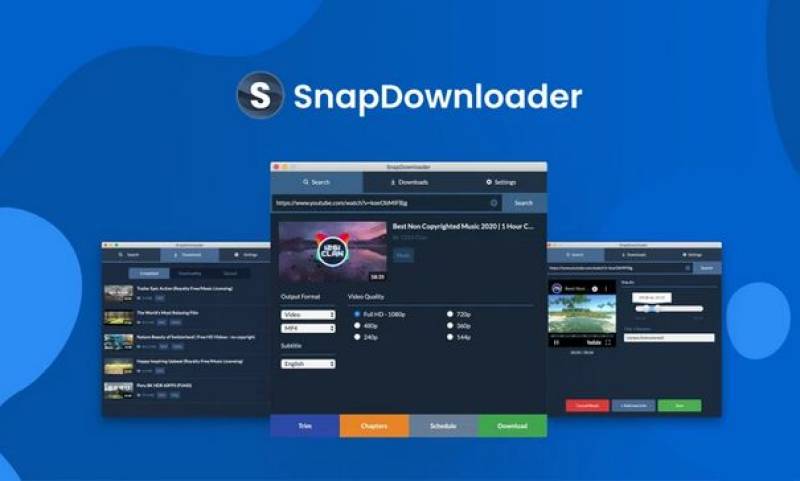
SnapDownloader adalah alat yang memungkinkan Anda mengunduh video dari banyak situs, termasuk YouTube. Anda dapat menggunakannya di komputer Anda. SnapDownloader mudah digunakan. Anda dapat mengunduh satu video atau banyak video sekaligus. Alat ini juga membantu Anda menyimpan video dalam berbagai format. Ini berarti Anda dapat memilih cara terbaik untuk menyimpan video Anda.
Mengapa Mengunduh Video YouTube?
Ada banyak alasan untuk mengunduh video YouTube. Berikut beberapa di antaranya:
Tonton Offline: Terkadang, Anda tidak memiliki internet. Jika Anda memiliki video yang disimpan, Anda dapat menontonnya kapan saja.
Simpan Favorit Anda: Anda mungkin memiliki daftar putar atau saluran favorit. Mengunduhnya berarti Anda akan selalu memilikinya.
Tanpa Iklan: Saat Anda mengunduh video, Anda tidak melihat iklan. Ini membuat menonton lebih menyenangkan.
Bagikan dengan Teman: Anda dapat berbagi video yang diunduh dengan teman yang mungkin tidak memiliki akses internet.
Memulai dengan SnapDownloader
Sebelum Anda dapat mengunduh video, Anda perlu menginstal SnapDownloader. Berikut caranya:
Langkah 1: Unduh SnapDownloader
Kunjungi Situs Web: Buka situs web SnapDownloader.
Pilih Versi Anda: SnapDownloader berfungsi di Windows dan Mac. Pilih versi yang tepat untuk komputer Anda.
Instal: Setelah mengunduh, buka file dan ikuti petunjuk untuk menginstalnya. Mudah!
Langkah 2: Buka SnapDownloader
Setelah Anda menginstal SnapDownloader, buka. Anda akan melihat antarmuka yang sederhana. Ada beberapa tombol dan kotak tempat Anda dapat memasukkan tautan.
Cara Mengunduh Daftar Putar
Sekarang, mari pelajari cara mengunduh daftar putar. Daftar putar adalah kumpulan video yang diputar satu demi satu. Berikut cara melakukannya:
Langkah 1: Temukan Daftar Putar
Buka YouTube: Buka YouTube di peramban Anda.
Cari Daftar Putar: Gunakan bilah pencarian untuk menemukan daftar putar yang Anda inginkan. Klik untuk membukanya.
Langkah 2: Salin Tautan Daftar Putar
Salin Tautan: Lihat bagian atas peramban Anda. Anda akan melihat bilah alamat dengan tautan yang panjang. Klik kanan padanya dan pilih "Salin."
Langkah 3: Tempel Tautan di SnapDownloader
Buka SnapDownloader: Buka SnapDownloader lagi.
Tempel Tautan: Klik kotak yang bertuliskan "Tempel Tautan." Klik kanan dan pilih "Tempel." Anda juga dapat menekan Ctrl + V pada papan ketik Anda.
Langkah 4: Pilih Opsi Unduhan Anda
Pilih Daftar Putar: SnapDownloader akan menampilkan video daftar putar. Anda dapat memilih untuk mengunduh semua video atau hanya beberapa di antaranya. Klik video yang ingin Anda unduh.
Pilih Format: Selanjutnya, pilih format yang Anda inginkan. MP4 merupakan pilihan yang baik bagi kebanyakan orang. Anda juga dapat memilih kualitas video, seperti 720p atau 1080p. Kualitas yang lebih tinggi berarti gambar yang lebih bagus tetapi membutuhkan lebih banyak ruang.
Langkah 5: Unduh Daftar Putar
Klik Unduh: Setelah Anda menentukan pilihan, cari tombol "Unduh". Klik untuk mulai mengunduh.
Tunggu Unduhan: Video akan mulai diunduh. Ini mungkin memerlukan waktu, tergantung pada berapa banyak video yang Anda miliki.
Cara Mengunduh Saluran
Terkadang, Anda mungkin ingin mengunduh seluruh saluran. Saluran memiliki banyak daftar putar dan video. Berikut cara melakukannya:
Langkah 1: Temukan Saluran
Buka YouTube: Buka YouTube di peramban Anda.
Cari Saluran: Gunakan bilah pencarian untuk menemukan saluran yang Anda inginkan. Klik nama saluran untuk membukanya.
Langkah 2: Salin Tautan Saluran
Salin Tautan: Lihat bilah alamat. Klik kanan padanya dan pilih "Salin."
Langkah 3: Tempel Tautan di SnapDownloader
Buka SnapDownloader: Buka SnapDownloader.
Tempel Tautan: Klik di kotak yang bertuliskan "Tempel Tautan." Klik kanan dan pilih "Tempel."
Langkah 4: Pilih Opsi Unduhan Anda
Pilih Saluran: SnapDownloader akan menampilkan semua video di saluran tersebut. Anda dapat memilih untuk mengunduh semua atau beberapa video.
Pilih Format dan Kualitas: Sama seperti sebelumnya, pilih format dan kualitas untuk video yang ingin Anda unduh.
Langkah 5: Unduh Saluran
Klik Unduh: Klik tombol "Unduh" untuk mulai mengunduh video dari saluran.
Tunggu hingga Unduhan: Video akan mulai diunduh. Bersabarlah karena proses ini memerlukan waktu.
Di Mana Menemukan Video yang Anda Unduh
Setelah video Anda diunduh, ke mana video tersebut akan disimpan? SnapDownloader menyimpannya di komputer Anda. Anda dapat menemukannya di folder yang Anda pilih selama pengaturan. Biasanya, video tersebut ada di folder "Unduhan".
Kiat Menggunakan SnapDownloader
- Periksa Penyimpanan Anda: Sebelum mengunduh banyak video, pastikan Anda memiliki cukup ruang di komputer Anda.
- Gunakan Internet Cepat: Koneksi internet yang baik akan membantu unduhan Anda selesai lebih cepat.
- Selalu Perbarui SnapDownloader: Periksa pembaruan untuk mendapatkan fitur dan perbaikan terbaru.
Direkomendasikan untukmu





