

SnapDownloader ਨਾਲ YouTube ਤੋਂ ਪਲੇਲਿਸਟਸ ਅਤੇ ਚੈਨਲਾਂ ਨੂੰ ਕਿਵੇਂ ਡਾਊਨਲੋਡ ਕਰਨਾ ਹੈ?
October 03, 2024 (2 years ago)
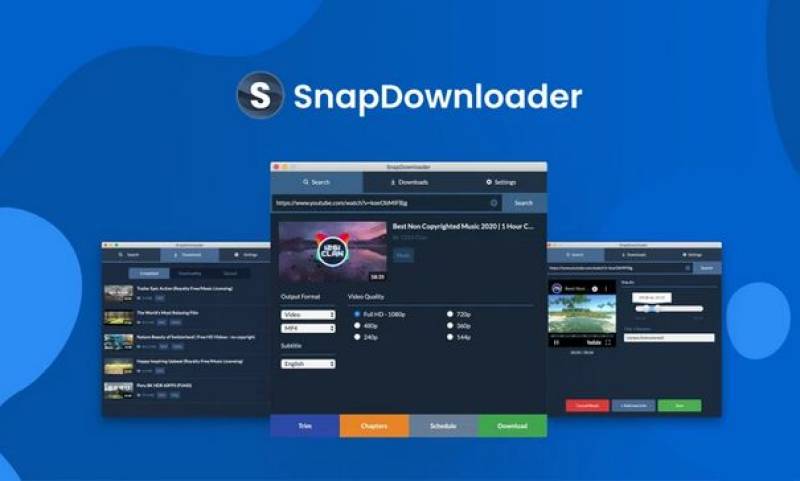
SnapDownloader ਇੱਕ ਸਾਧਨ ਹੈ। ਇਹ ਤà©à¨¹à¨¾à¨¨à©‚à©° YouTube ਸਮੇਤ ਕਈ ਸਾਈਟਾਂ ਤੋਂ ਵੀਡੀਓ ਡਾਊਨਲੋਡ ਕਰਨ ਦਿੰਦਾ ਹੈ। ਤà©à¨¸à©€à¨‚ ਇਸਨੂੰ ਆਪਣੇ ਕੰਪਿਊਟਰ 'ਤੇ ਵਰਤ ਸਕਦੇ ਹੋ। SnapDownloader ਵਰਤਣ ਲਈ ਸਧਾਰਨ ਹੈ. ਤà©à¨¸à©€à¨‚ ਇੱਕ ਵਾਰ ਵਿੱਚ ਇੱਕ ਵੀਡੀਓ ਜਾਂ ਕਈ ਵੀਡੀਓਜ਼ ਨੂੰ ਡਾਊਨਲੋਡ ਕਰ ਸਕਦੇ ਹੋ। ਇਹ ਤà©à¨¹à¨¾à¨¨à©‚à©° ਵੀਡੀਓ ਨੂੰ ਵੱਖ-ਵੱਖ ਫਾਰਮੈਟਾਂ ਵਿੱਚ ਸà©à¨°à©±à¨–ਿਅਤ ਕਰਨ ਵਿੱਚ ਵੀ ਮਦਦ ਕਰਦਾ ਹੈ। ਇਸਦਾ ਮਤਲਬ ਹੈ ਕਿ ਤà©à¨¸à©€à¨‚ ਆਪਣੇ ਵੀਡੀਓ ਨੂੰ ਸà©à¨°à©±à¨–ਿਅਤ ਕਰਨ ਦਾ ਸਠਤੋਂ ਵਧੀਆ ਤਰੀਕਾ ਚà©à¨£ ਸਕਦੇ ਹੋ।
ਯੂਟਿਊਬ ਵੀਡੀਓ ਕਿਉਂ ਡਾਊਨਲੋਡ ਕਰੋ?
YouTube ਵੀਡੀਓਜ਼ ਨੂੰ ਡਾਊਨਲੋਡ ਕਰਨ ਦੇ ਬਹà©à¨¤ ਸਾਰੇ ਕਾਰਨ ਹਨ. ਇੱਥੇ ਉਹਨਾਂ ਵਿੱਚੋਂ ਕà©à¨ ਹਨ:
ਔਫਲਾਈਨ ਦੇਖੋ: ਕਈ ਵਾਰ, ਤà©à¨¹à¨¾à¨¡à©‡ ਕੋਲ ਇੰਟਰਨੈਟ ਨਹੀਂ ਹà©à©°à¨¦à¨¾ ਹੈ। ਜੇਕਰ ਤà©à¨¹à¨¾à¨¡à©‡ ਕੋਲ ਵੀਡੀਓ ਸà©à¨°à©±à¨–ਿਅਤ ਹਨ, ਤਾਂ ਤà©à¨¸à©€à¨‚ ਉਹਨਾਂ ਨੂੰ ਕਿਸੇ ਵੀ ਸਮੇਂ ਦੇਖ ਸਕਦੇ ਹੋ।
ਆਪਣੇ ਮਨਪਸੰਦ ਨੂੰ ਸà©à¨°à©±à¨–ਿਅਤ ਕਰੋ: ਤà©à¨¹à¨¾à¨¡à©‡ ਕੋਲ ਮਨਪਸੰਦ ਪਲੇਲਿਸਟ ਜਾਂ ਚੈਨਲ ਹੋ ਸਕਦੇ ਹਨ। ਉਹਨਾਂ ਨੂੰ ਡਾਉਨਲੋਡ ਕਰਨ ਦਾ ਮਤਲਬ ਹੈ ਕਿ ਤà©à¨¹à¨¾à¨¡à©‡ ਕੋਲ ਉਹ ਹਮੇਸ਼ਾ ਰਹਿਣਗੇ।
ਕੋਈ ਵਿਗਿਆਪਨ ਨਹੀਂ: ਜਦੋਂ ਤà©à¨¸à©€à¨‚ ਵੀਡੀਓ ਡਾਊਨਲੋਡ ਕਰਦੇ ਹੋ, ਤਾਂ ਤà©à¨¹à¨¾à¨¨à©‚à©° ਵਿਗਿਆਪਨ ਨਹੀਂ ਦਿਖਾਈ ਦਿੰਦੇ ਹਨ। ਇਹ ਦੇਖਣ ਨੂੰ ਹੋਰ ਮਜ਼ੇਦਾਰ ਬਣਾਉਂਦਾ ਹੈ।
ਦੋਸਤਾਂ ਨਾਲ ਸਾਂà¨à¨¾ ਕਰੋ: ਤà©à¨¸à©€à¨‚ ਉਹਨਾਂ ਦੋਸਤਾਂ ਨਾਲ ਡਾਉਨਲੋਡ ਕੀਤੇ ਵੀਡੀਓ ਸਾਂà¨à©‡ ਕਰ ਸਕਦੇ ਹੋ ਜਿਨà©à¨¹à¨¾à¨‚ ਕੋਲ ਇੰਟਰਨੈੱਟ ਦੀ ਪਹà©à©°à¨š ਨਹੀਂ ਹੈ।
SnapDownloader ਨਾਲ ਸ਼à©à¨°à©‚ਆਤ ਕਰਨਾ
ਵੀਡੀਓ ਡਾਊਨਲੋਡ ਕਰਨ ਤੋਂ ਪਹਿਲਾਂ, ਤà©à¨¹à¨¾à¨¨à©‚à©° ਸਨੈਪਡਾਊਨਲੋਡਰ ਸਥਾਪਤ ਕਰਨ ਦੀ ਲੋੜ ਹੈ। ਇੱਥੇ ਕਿਵੇਂ ਹੈ:
ਕਦਮ 1: ਸਨੈਪਡਾਊਨਲੋਡਰ ਡਾਊਨਲੋਡ ਕਰੋ
ਵੈੱਬਸਾਈਟ 'ਤੇ ਜਾਓ: SnapDownloader ਵੈੱਬਸਾਈਟ 'ਤੇ ਜਾਓ।
ਆਪਣਾ ਸੰਸਕਰਣ ਚà©à¨£à©‹: ਸਨੈਪਡਾਊਨਲੋਡਰ ਵਿੰਡੋਜ਼ ਅਤੇ ਮੈਕ 'ਤੇ ਕੰਮ ਕਰਦਾ ਹੈ। ਆਪਣੇ ਕੰਪਿਊਟਰ ਲਈ ਸਹੀ ਸੰਸਕਰਣ ਚà©à¨£à©‹à¥¤
ਇੰਸਟਾਲ ਕਰੋ: ਡਾਉਨਲੋਡ ਕਰਨ ਤੋਂ ਬਾਅਦ, ਫਾਈਲ ਨੂੰ ਖੋਲà©à¨¹à©‹ ਅਤੇ ਇਸਨੂੰ ਸਥਾਪਿਤ ਕਰਨ ਲਈ ਨਿਰਦੇਸ਼ਾਂ ਦੀ ਪਾਲਣਾ ਕਰੋ। ਇਹ ਆਸਾਨ ਹੈ!
ਕਦਮ 2: SnapDownloader ਖੋਲà©à¨¹à©‹
ਇੱਕ ਵਾਰ ਜਦੋਂ ਤà©à¨¸à©€à¨‚ SnapDownloader ਸਥਾਪਤ ਕਰ ਲੈਂਦੇ ਹੋ, ਤਾਂ ਇਸਨੂੰ ਖੋਲà©à¨¹à©‹à¥¤ ਤà©à¨¸à©€à¨‚ ਇੱਕ ਸਧਾਰਨ ਇੰਟਰਫੇਸ ਵੇਖੋਗੇ. ਇੱਥੇ ਕà©à¨ ਬਟਨ ਅਤੇ ਇੱਕ ਬਾਕਸ ਹਨ ਜਿੱਥੇ ਤà©à¨¸à©€à¨‚ ਲਿੰਕ ਦਾਖਲ ਕਰ ਸਕਦੇ ਹੋ।
ਇੱਕ ਪਲੇਲਿਸਟ ਨੂੰ ਕਿਵੇਂ ਡਾਊਨਲੋਡ ਕਰਨਾ ਹੈ
ਹà©à¨£, ਆਓ ਸਿੱਖੀਠਕਿ ਪਲੇਲਿਸਟ ਨੂੰ ਕਿਵੇਂ ਡਾਊਨਲੋਡ ਕਰਨਾ ਹੈ। ਇੱਕ ਪਲੇਲਿਸਟ ਵੀਡੀਓ ਦਾ ਇੱਕ ਸੰਗà©à¨°à¨¹à¨¿ ਹੈ ਜੋ ਇੱਕ ਤੋਂ ਬਾਅਦ ਇੱਕ ਚਲਦਾ ਹੈ। ਇੱਥੇ ਇਹ ਕਿਵੇਂ ਕਰਨਾ ਹੈ:
ਕਦਮ 1: ਪਲੇਲਿਸਟ ਲੱà¨à©‹
YouTube 'ਤੇ ਜਾਓ: ਆਪਣੇ ਬà©à¨°à¨¾à¨Šà¨œà¨¼à¨° ਵਿੱਚ YouTube ਖੋਲà©à¨¹à©‹à¥¤
ਪਲੇਲਿਸਟ ਦੀ ਖੋਜ ਕਰੋ: ਆਪਣੀ ਪਸੰਦ ਦੀ ਪਲੇਲਿਸਟ ਨੂੰ ਲੱà¨à¨£ ਲਈ ਖੋਜ ਪੱਟੀ ਦੀ ਵਰਤੋਂ ਕਰੋ। ਇਸਨੂੰ ਖੋਲà©à¨¹à¨£ ਲਈ ਇਸ 'ਤੇ ਕਲਿੱਕ ਕਰੋ।
ਕਦਮ 2: ਪਲੇਲਿਸਟ ਲਿੰਕ ਨੂੰ ਕਾਪੀ ਕਰੋ
ਲਿੰਕ ਕਾਪੀ ਕਰੋ: ਆਪਣੇ ਬà©à¨°à¨¾à¨Šà¨œà¨¼à¨° ਦੇ ਸਿਖਰ 'ਤੇ ਦੇਖੋ। ਤà©à¨¸à©€à¨‚ ਇੱਕ ਲੰਬੇ ਲਿੰਕ ਦੇ ਨਾਲ à¨à¨¡à¨°à©ˆà©±à¨¸ ਬਾਰ ਵੇਖੋਗੇ। ਇਸ 'ਤੇ ਸੱਜਾ-ਕਲਿਕ ਕਰੋ ਅਤੇ "ਕਾਪੀ ਕਰੋ" ਨੂੰ ਚà©à¨£à©‹à¥¤
ਕਦਮ 3: SnapDownloader ਵਿੱਚ ਲਿੰਕ ਪੇਸਟ ਕਰੋ
SnapDownloader 'ਤੇ ਜਾਓ: SnapDownloader ਨੂੰ ਦà©à¨¬à¨¾à¨°à¨¾ ਖੋਲà©à¨¹à©‹à¥¤
ਲਿੰਕ ਪੇਸਟ ਕਰੋ: "ਲਿੰਕ ਪੇਸਟ ਕਰੋ" ਕਹਿਣ ਵਾਲੇ ਬਾਕਸ ਵਿੱਚ ਕਲਿੱਕ ਕਰੋ। ਸੱਜਾ-ਕਲਿੱਕ ਕਰੋ ਅਤੇ "ਪੇਸਟ" ਨੂੰ ਚà©à¨£à©‹à¥¤ ਤà©à¨¸à©€à¨‚ ਆਪਣੇ ਕੀਬੋਰਡ 'ਤੇ Ctrl + V ਵੀ ਦਬਾ ਸਕਦੇ ਹੋ।
ਕਦਮ 4: ਆਪਣੇ ਡਾਊਨਲੋਡ ਵਿਕਲਪ ਚà©à¨£à©‹
ਪਲੇਲਿਸਟ ਚà©à¨£à©‹: ਸਨੈਪਡਾਊਨਲੋਡਰ ਤà©à¨¹à¨¾à¨¨à©‚à©° ਪਲੇਲਿਸਟ ਵੀਡੀਓ ਦਿਖਾà¨à¨—ਾ। ਤà©à¨¸à©€à¨‚ ਸਾਰੇ ਵੀਡੀਓਜ਼ ਜਾਂ ਉਹਨਾਂ ਵਿੱਚੋਂ ਕà©à¨ ਨੂੰ ਡਾਊਨਲੋਡ ਕਰਨ ਦੀ ਚੋਣ ਕਰ ਸਕਦੇ ਹੋ। ਉਨà©à¨¹à¨¾à¨‚ ਵੀਡੀਓਜ਼ 'ਤੇ ਕਲਿੱਕ ਕਰੋ ਜਿਨà©à¨¹à¨¾à¨‚ ਨੂੰ ਤà©à¨¸à©€à¨‚ ਡਾਊਨਲੋਡ ਕਰਨਾ ਚਾਹà©à©°à¨¦à©‡ ਹੋ।
ਫਾਰਮੈਟ ਚà©à¨£à©‹: ਅੱਗੇ, ਉਹ ਫਾਰਮੈਟ ਚà©à¨£à©‹ ਜੋ ਤà©à¨¸à©€à¨‚ ਚਾਹà©à©°à¨¦à©‡ ਹੋ। MP4 ਜ਼ਿਆਦਾਤਰ ਲੋਕਾਂ ਲਈ ਇੱਕ ਵਧੀਆ ਵਿਕਲਪ ਹੈ। ਤà©à¨¸à©€à¨‚ ਵੀਡੀਓ ਗà©à¨£à¨µà©±à¨¤à¨¾ ਵੀ ਚà©à¨£ ਸਕਦੇ ਹੋ, ਜਿਵੇਂ ਕਿ 720p ਜਾਂ 1080p। ਉੱਚ ਗà©à¨£à¨µà©±à¨¤à¨¾ ਦਾ ਮਤਲਬ ਹੈ ਬਿਹਤਰ ਤਸਵੀਰ ਪਰ ਜ਼ਿਆਦਾ ਜਗà©à¨¹à¨¾ ਲੈਂਦੀ ਹੈ।
ਕਦਮ 5: ਪਲੇਲਿਸਟ ਡਾਊਨਲੋਡ ਕਰੋ
ਡਾਉਨਲੋਡ 'ਤੇ ਕਲਿੱਕ ਕਰੋ: ਇੱਕ ਵਾਰ ਜਦੋਂ ਤà©à¨¸à©€à¨‚ ਆਪਣੀਆਂ ਚੋਣਾਂ ਕਰ ਲੈਂਦੇ ਹੋ, ਤਾਂ "ਡਾਊਨਲੋਡ" ਬਟਨ ਦੀ à¨à¨¾à¨² ਕਰੋ। ਡਾਊਨਲੋਡ ਕਰਨਾ ਸ਼à©à¨°à©‚ ਕਰਨ ਲਈ ਇਸ 'ਤੇ ਕਲਿੱਕ ਕਰੋ।
ਡਾਉਨਲੋਡ ਦੀ ਉਡੀਕ ਕਰੋ: ਵੀਡੀਓਜ਼ ਨੂੰ ਡਾਊਨਲੋਡ ਕਰਨਾ ਸ਼à©à¨°à©‚ ਹੋ ਜਾਵੇਗਾ। ਤà©à¨¹à¨¾à¨¡à©‡ ਕੋਲ ਕਿੰਨੇ ਵਿਡੀਓਜ਼ ਹਨ ਇਸ 'ਤੇ ਨਿਰà¨à¨° ਕਰਦੇ ਹੋà¨, ਇਸ ਵਿੱਚ ਕà©à¨ ਸਮਾਂ ਲੱਗ ਸਕਦਾ ਹੈ।
ਇੱਕ ਚੈਨਲ ਨੂੰ ਕਿਵੇਂ ਡਾਊਨਲੋਡ ਕਰਨਾ ਹੈ
ਕਈ ਵਾਰ, ਤà©à¨¸à©€à¨‚ ਇੱਕ ਪੂਰਾ ਚੈਨਲ ਡਾਊਨਲੋਡ ਕਰਨਾ ਚਾਹ ਸਕਦੇ ਹੋ। ਇੱਕ ਚੈਨਲ ਵਿੱਚ ਬਹà©à¨¤ ਸਾਰੀਆਂ ਪਲੇਲਿਸਟਾਂ ਅਤੇ ਵੀਡੀਓ ਹਨ। ਇੱਥੇ ਇਹ ਕਿਵੇਂ ਕਰਨਾ ਹੈ:
ਕਦਮ 1: ਚੈਨਲ ਲੱà¨à©‹
YouTube 'ਤੇ ਜਾਓ: ਆਪਣੇ ਬà©à¨°à¨¾à¨Šà¨œà¨¼à¨° ਵਿੱਚ YouTube ਖੋਲà©à¨¹à©‹à¥¤
ਚੈਨਲ ਦੀ ਖੋਜ ਕਰੋ: ਤà©à¨¸à©€à¨‚ ਚਾਹà©à©°à¨¦à©‡ ਹੋ ਕਿ ਚੈਨਲ ਨੂੰ ਲੱà¨à¨£ ਲਈ ਖੋਜ ਪੱਟੀ ਦੀ ਵਰਤੋਂ ਕਰੋ। ਇਸ ਨੂੰ ਖੋਲà©à¨¹à¨£ ਲਈ ਚੈਨਲ ਦੇ ਨਾਮ 'ਤੇ ਕਲਿੱਕ ਕਰੋ।
ਕਦਮ 2: ਚੈਨਲ ਲਿੰਕ ਨੂੰ ਕਾਪੀ ਕਰੋ
ਲਿੰਕ ਕਾਪੀ ਕਰੋ: à¨à¨¡à¨°à©ˆà©±à¨¸ ਬਾਰ 'ਤੇ ਦੇਖੋ। ਇਸ 'ਤੇ ਸੱਜਾ-ਕਲਿਕ ਕਰੋ ਅਤੇ "ਕਾਪੀ ਕਰੋ" ਨੂੰ ਚà©à¨£à©‹à¥¤
ਕਦਮ 3: SnapDownloader ਵਿੱਚ ਲਿੰਕ ਪੇਸਟ ਕਰੋ
SnapDownloader 'ਤੇ ਜਾਓ: SnapDownloader ਖੋਲà©à¨¹à©‹à¥¤
ਲਿੰਕ ਪੇਸਟ ਕਰੋ: "ਲਿੰਕ ਪੇਸਟ ਕਰੋ" ਕਹਿਣ ਵਾਲੇ ਬਾਕਸ ਵਿੱਚ ਕਲਿੱਕ ਕਰੋ। ਸੱਜਾ-ਕਲਿੱਕ ਕਰੋ ਅਤੇ "ਪੇਸਟ" ਨੂੰ ਚà©à¨£à©‹à¥¤
ਕਦਮ 4: ਆਪਣੇ ਡਾਊਨਲੋਡ ਵਿਕਲਪ ਚà©à¨£à©‹
ਚੈਨਲ ਚà©à¨£à©‹: ਸਨੈਪਡਾਊਨਲੋਡਰ ਤà©à¨¹à¨¾à¨¨à©‚à©° ਚੈਨਲ ਦੇ ਸਾਰੇ ਵੀਡੀਓ ਦਿਖਾà¨à¨—ਾ। ਤà©à¨¸à©€à¨‚ ਸਾਰੇ ਜਾਂ ਕà©à¨ ਵੀਡੀਓਜ਼ ਨੂੰ ਡਾਊਨਲੋਡ ਕਰਨ ਦੀ ਚੋਣ ਕਰ ਸਕਦੇ ਹੋ।
ਫਾਰਮੈਟ ਅਤੇ ਕà©à¨†à¨²à¨¿à¨Ÿà©€ ਚà©à¨£à©‹: ਪਹਿਲਾਂ ਦੀ ਤਰà©à¨¹à¨¾à¨‚, ਉਹਨਾਂ ਵੀਡੀਓਜ਼ ਲਈ ਫਾਰਮੈਟ ਅਤੇ ਗà©à¨£à¨µà©±à¨¤à¨¾ ਚà©à¨£à©‹ ਜੋ ਤà©à¨¸à©€à¨‚ ਡਾਊਨਲੋਡ ਕਰਨਾ ਚਾਹà©à©°à¨¦à©‡ ਹੋ।
ਕਦਮ 5: ਚੈਨਲ ਨੂੰ ਡਾਊਨਲੋਡ ਕਰੋ
ਡਾਊਨਲੋਡ ਕਰੋ 'ਤੇ ਕਲਿੱਕ ਕਰੋ: ਚੈਨਲ ਤੋਂ ਵੀਡੀਓਜ਼ ਨੂੰ ਡਾਊਨਲੋਡ ਕਰਨਾ ਸ਼à©à¨°à©‚ ਕਰਨ ਲਈ "ਡਾਊਨਲੋਡ" ਬਟਨ 'ਤੇ ਕਲਿੱਕ ਕਰੋ।
ਡਾਉਨਲੋਡ ਦੀ ਉਡੀਕ ਕਰੋ: ਵੀਡੀਓਜ਼ ਨੂੰ ਡਾਊਨਲੋਡ ਕਰਨਾ ਸ਼à©à¨°à©‚ ਹੋ ਜਾਵੇਗਾ। ਸਬਰ ਰੱਖੋ ਕਿਉਂਕਿ ਇਸ ਵਿੱਚ ਸਮਾਂ ਲੱਗ ਸਕਦਾ ਹੈ।
ਤà©à¨¹à¨¾à¨¡à©‡ ਡਾਊਨਲੋਡ ਕੀਤੇ ਵੀਡੀਓ ਕਿੱਥੇ ਲੱà¨à¨£à©‡ ਹਨ
ਇੱਕ ਵਾਰ ਤà©à¨¹à¨¾à¨¡à©‡ ਵੀਡੀਓਜ਼ ਡਾਊਨਲੋਡ ਹੋ ਜਾਣ ਤੋਂ ਬਾਅਦ, ਉਹ ਕਿੱਥੇ ਜਾਂਦੇ ਹਨ? SnapDownloader ਉਹਨਾਂ ਨੂੰ ਤà©à¨¹à¨¾à¨¡à©‡ ਕੰਪਿਊਟਰ 'ਤੇ ਸà©à¨°à©±à¨–ਿਅਤ ਕਰਦਾ ਹੈ। ਤà©à¨¸à©€à¨‚ ਉਹਨਾਂ ਨੂੰ ਸੈੱਟਅੱਪ ਦੌਰਾਨ ਚà©à¨£à©‡ ਗਠਫੋਲਡਰ ਵਿੱਚ ਲੱਠਸਕਦੇ ਹੋ। ਆਮ ਤੌਰ 'ਤੇ, ਇਹ "ਡਾਊਨਲੋਡ" ਫੋਲਡਰ ਵਿੱਚ ਹà©à©°à¨¦à¨¾ ਹੈ।
ਸਨੈਪਡਾਊਨਲੋਡਰ ਦੀ ਵਰਤੋਂ ਕਰਨ ਲਈ ਸà©à¨à¨¾à¨…
- ਆਪਣੀ ਸਟੋਰੇਜ ਦੀ ਜਾਂਚ ਕਰੋ: ਬਹà©à¨¤ ਸਾਰੇ ਵੀਡੀਓਜ਼ ਨੂੰ ਡਾਊਨਲੋਡ ਕਰਨ ਤੋਂ ਪਹਿਲਾਂ, ਯਕੀਨੀ ਬਣਾਓ ਕਿ ਤà©à¨¹à¨¾à¨¡à©‡ ਕੰਪਿਊਟਰ 'ਤੇ ਕਾਫ਼ੀ ਥਾਂ ਹੈ।
- ਤੇਜ਼ ਇੰਟਰਨੈਟ ਦੀ ਵਰਤੋਂ ਕਰੋ: ਇੱਕ ਚੰਗਾ ਇੰਟਰਨੈਟ ਕਨੈਕਸ਼ਨ ਤà©à¨¹à¨¾à¨¡à©‡ ਡਾਊਨਲੋਡਾਂ ਨੂੰ ਤੇਜ਼ੀ ਨਾਲ ਪੂਰਾ ਕਰਨ ਵਿੱਚ ਮਦਦ ਕਰੇਗਾ।
- ਸਨੈਪਡਾਊਨਲੋਡਰ ਨੂੰ ਅੱਪਡੇਟ ਰੱਖੋ: ਨਵੀਨਤਮ ਵਿਸ਼ੇਸ਼ਤਾਵਾਂ ਅਤੇ ਫਿਕਸ ਪà©à¨°à¨¾à¨ªà¨¤ ਕਰਨ ਲਈ ਅੱਪਡੇਟ ਦੀ ਜਾਂਚ ਕਰੋ।
ਤੁਹਾਡੇ ਲਈ ਸਿਫਾਰਸ਼ ਕੀਤੀ





