

सà¥à¤¨à¥ˆà¤ªà¤¡à¤¾à¤‰à¤¨à¤²à¥‹à¤¡à¤° के साथ यूटà¥à¤¯à¥‚ब से पà¥à¤²à¥‡à¤²à¤¿à¤¸à¥à¤Ÿ और चैनल कैसे डाउनलोड करें?
October 03, 2024 (2 years ago)
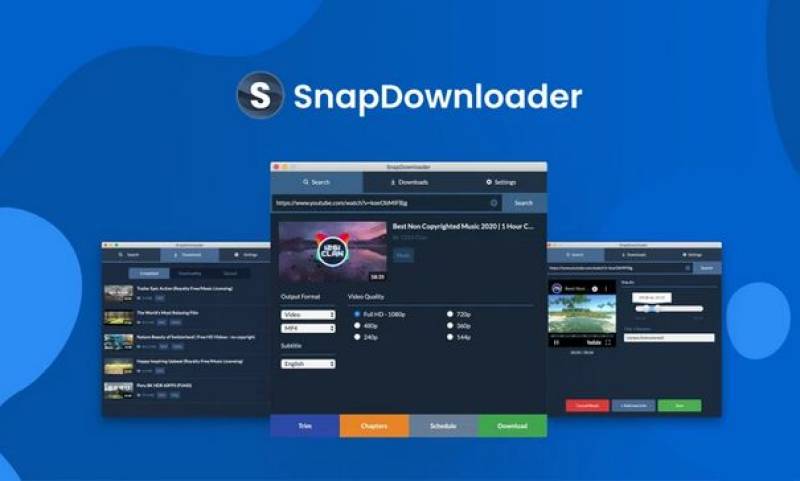
SnapDownloader à¤à¤• टूल है। यह आपको YouTube सहित कई साइटों से वीडियो डाउनलोड करने देता है। आप इसे अपने कंपà¥à¤¯à¥‚टर पर इसà¥à¤¤à¥‡à¤®à¤¾à¤² कर सकते हैं। SnapDownloader का इसà¥à¤¤à¥‡à¤®à¤¾à¤² करना आसान है। आप à¤à¤• बार में à¤à¤• या कई वीडियो डाउनलोड कर सकते हैं। यह आपको अलग-अलग फ़ॉरà¥à¤®à¥‡à¤Ÿ में वीडियो सेव करने में à¤à¥€ मदद करता है। इसका मतलब है कि आप अपने वीडियो को सेव करने का सबसे अचà¥à¤›à¤¾ तरीका चà¥à¤¨ सकते हैं।
YouTube वीडियो कà¥à¤¯à¥‹à¤‚ डाउनलोड करें?
YouTube वीडियो डाउनलोड करने के कई कारण हैं। यहाठउनमें से कà¥à¤› हैं:
ऑफ़लाइन देखें: कà¤à¥€-कà¤à¥€, आपके पास इंटरनेट नहीं होता है। अगर आपके पास वीडियो सेव हैं, तो आप उनà¥à¤¹à¥‡à¤‚ कà¤à¥€ à¤à¥€ देख सकते हैं।
अपने पसंदीदा को सेव करें: आपके पास पसंदीदा पà¥à¤²à¥‡à¤²à¤¿à¤¸à¥à¤Ÿ या चैनल हो सकते हैं। उनà¥à¤¹à¥‡à¤‚ डाउनलोड करने का मतलब है कि वे हमेशा आपके पास रहेंगे।
कोई विजà¥à¤žà¤¾à¤ªà¤¨ नहीं: जब आप वीडियो डाउनलोड करते हैं, तो आपको विजà¥à¤žà¤¾à¤ªà¤¨ नहीं दिखते। इससे वीडियो देखना और à¤à¥€ मज़ेदार हो जाता है।
दोसà¥à¤¤à¥‹à¤‚ के साथ शेयर करें: आप डाउनलोड किठगठवीडियो को उन दोसà¥à¤¤à¥‹à¤‚ के साथ शेयर कर सकते हैं जिनके पास इंटरनेट à¤à¤•à¥à¤¸à¥‡à¤¸ नहीं है।
SnapDownloader के साथ शà¥à¤°à¥à¤†à¤¤ करना
वीडियो डाउनलोड करने से पहले, आपको SnapDownloader इंसà¥à¤Ÿà¥‰à¤² करना होगा। यहाठबताया गया है कि कैसे:
चरण 1: SnapDownloader डाउनलोड करें
वेबसाइट पर जाà¤à¤: SnapDownloader वेबसाइट पर जाà¤à¤à¥¤
अपना संसà¥à¤•à¤°à¤£ चà¥à¤¨à¥‡à¤‚: SnapDownloader विंडोज और मैक पर काम करता है। अपने कंपà¥à¤¯à¥‚टर के लिठसही संसà¥à¤•à¤°à¤£ चà¥à¤¨à¥‡à¤‚।
इंसà¥à¤Ÿà¥‰à¤² करें: डाउनलोड करने के बाद, फ़ाइल खोलें और इसे इंसà¥à¤Ÿà¥‰à¤² करने के लिठनिरà¥à¤¦à¥‡à¤¶à¥‹à¤‚ का पालन करें। यह आसान है!
चरण 2: SnapDownloader खोलें
SnapDownloader इंसà¥à¤Ÿà¥‰à¤² करने के बाद, इसे खोलें। आपको à¤à¤• सरल इंटरफ़ेस दिखाई देगा। कà¥à¤› बटन और à¤à¤• बॉकà¥à¤¸ है जहाठआप लिंक दरà¥à¤œ कर सकते हैं।
पà¥à¤²à¥‡à¤²à¤¿à¤¸à¥à¤Ÿ कैसे डाउनलोड करें
अब, आइठजानें कि पà¥à¤²à¥‡à¤²à¤¿à¤¸à¥à¤Ÿ कैसे डाउनलोड करें। पà¥à¤²à¥‡à¤²à¤¿à¤¸à¥à¤Ÿ वीडियो का à¤à¤• संगà¥à¤°à¤¹ है जो à¤à¤• के बाद à¤à¤• चलता है। यहाठबताया गया है कि इसे कैसे करें:
चरण 1: पà¥à¤²à¥‡à¤²à¤¿à¤¸à¥à¤Ÿ ढूà¤à¤¢à¥‡à¤‚
YouTube पर जाà¤à¤: अपने बà¥à¤°à¤¾à¤‰à¤œà¤¼à¤° में YouTube खोलें।
पà¥à¤²à¥‡à¤²à¤¿à¤¸à¥à¤Ÿ खोजें: अपनी इचà¥à¤›à¤¿à¤¤ पà¥à¤²à¥‡à¤²à¤¿à¤¸à¥à¤Ÿ खोजने के लिठखोज बार का उपयोग करें। इसे खोलने के लिठउस पर कà¥à¤²à¤¿à¤• करें।
चरण 2: पà¥à¤²à¥‡à¤²à¤¿à¤¸à¥à¤Ÿ लिंक कॉपी करें
लिंक कॉपी करें: अपने बà¥à¤°à¤¾à¤‰à¤œà¤¼à¤° के शीरà¥à¤· पर देखें। आपको à¤à¤• लंबा लिंक वाला à¤à¤¡à¥à¤°à¥‡à¤¸ बार दिखाई देगा। उस पर राइट-कà¥à¤²à¤¿à¤• करें और "कॉपी करें" चà¥à¤¨à¥‡à¤‚।
चरण 3: SnapDownloader में लिंक पेसà¥à¤Ÿ करें
SnapDownloader पर जाà¤à¤: SnapDownloader को फिर से खोलें।
लिंक पेसà¥à¤Ÿ करें: "पेसà¥à¤Ÿ लिंक" वाले बॉकà¥à¤¸ में कà¥à¤²à¤¿à¤• करें। राइट-कà¥à¤²à¤¿à¤• करें और "पेसà¥à¤Ÿ करें" चà¥à¤¨à¥‡à¤‚। आप अपने कीबोरà¥à¤¡ पर Ctrl + V à¤à¥€ दबा सकते हैं।
चरण 4: अपने डाउनलोड विकलà¥à¤ª चà¥à¤¨à¥‡à¤‚
पà¥à¤²à¥‡à¤²à¤¿à¤¸à¥à¤Ÿ चà¥à¤¨à¥‡à¤‚: SnapDownloader आपको पà¥à¤²à¥‡à¤²à¤¿à¤¸à¥à¤Ÿ वीडियो दिखाà¤à¤—ा। आप सà¤à¥€ वीडियो या उनमें से कà¥à¤› को डाउनलोड करना चà¥à¤¨ सकते हैं। उन वीडियो पर कà¥à¤²à¤¿à¤• करें जिनà¥à¤¹à¥‡à¤‚ आप डाउनलोड करना चाहते हैं।
फ़ॉरà¥à¤®à¥‡à¤Ÿ चà¥à¤¨à¥‡à¤‚: इसके बाद, अपना मनचाहा फ़ॉरà¥à¤®à¥‡à¤Ÿ चà¥à¤¨à¥‡à¤‚। MP4 ज़à¥à¤¯à¤¾à¤¦à¤¾à¤¤à¤° लोगों के लिठà¤à¤• अचà¥à¤›à¤¾ विकलà¥à¤ª है। आप वीडियो की कà¥à¤µà¤¾à¤²à¤¿à¤Ÿà¥€ à¤à¥€ चà¥à¤¨ सकते हैं, जैसे 720p या 1080p। उचà¥à¤š कà¥à¤µà¤¾à¤²à¤¿à¤Ÿà¥€ का मतलब है बेहतर तसà¥à¤µà¥€à¤° लेकिन ज़à¥à¤¯à¤¾à¤¦à¤¾ जगह लेता है।
चरण 5: पà¥à¤²à¥‡à¤²à¤¿à¤¸à¥à¤Ÿ डाउनलोड करें
डाउनलोड पर कà¥à¤²à¤¿à¤• करें: à¤à¤• बार जब आप अपनी पसंद बना लें, तो "डाउनलोड" बटन देखें। डाउनलोड शà¥à¤°à¥‚ करने के लिठउस पर कà¥à¤²à¤¿à¤• करें।
डाउनलोड के लिठपà¥à¤°à¤¤à¥€à¤•à¥à¤·à¤¾ करें: वीडियो डाउनलोड होना शà¥à¤°à¥‚ हो जाà¤à¤—ा। इसमें कà¥à¤› समय लग सकता है, यह इस बात पर निरà¥à¤à¤° करता है कि आपके पास कितने वीडियो हैं।
चैनल कैसे डाउनलोड करें
कà¤à¥€-कà¤à¥€, आप à¤à¤• पूरा चैनल डाउनलोड करना चाह सकते हैं। à¤à¤• चैनल में कई पà¥à¤²à¥‡à¤²à¤¿à¤¸à¥à¤Ÿ और वीडियो होते हैं। à¤à¤¸à¤¾ करने का तरीका यहां बताया गया है:
चरण 1: चैनल खोजें
YouTube पर जाà¤à¤‚: अपने बà¥à¤°à¤¾à¤‰à¤œà¤¼à¤° में YouTube खोलें।
चैनल खोजें: अपने इचà¥à¤›à¤¿à¤¤ चैनल को खोजने के लिठखोज बार का उपयोग करें। इसे खोलने के लिठचैनल के नाम पर कà¥à¤²à¤¿à¤• करें।
चरण 2: चैनल लिंक कॉपी करें
लिंक कॉपी करें: à¤à¤¡à¥à¤°à¥‡à¤¸ बार देखें। उस पर राइट-कà¥à¤²à¤¿à¤• करें और "कॉपी करें" चà¥à¤¨à¥‡à¤‚।
चरण 3: SnapDownloader में लिंक पेसà¥à¤Ÿ करें
SnapDownloader पर जाà¤à¤‚: SnapDownloader खोलें।
लिंक पेसà¥à¤Ÿ करें: "लिंक पेसà¥à¤Ÿ करें" वाले बॉकà¥à¤¸ में कà¥à¤²à¤¿à¤• करें। राइट-कà¥à¤²à¤¿à¤• करें और "पेसà¥à¤Ÿ करें" चà¥à¤¨à¥‡à¤‚।
चरण 4: अपने डाउनलोड विकलà¥à¤ª चà¥à¤¨à¥‡à¤‚
चैनल चà¥à¤¨à¥‡à¤‚: SnapDownloader आपको चैनल के सà¤à¥€ वीडियो दिखाà¤à¤—ा। आप सà¤à¥€ या कà¥à¤› वीडियो डाउनलोड करना चà¥à¤¨ सकते हैं।
पà¥à¤°à¤¾à¤°à¥‚प और गà¥à¤£à¤µà¤¤à¥à¤¤à¤¾ चà¥à¤¨à¥‡à¤‚: पहले की तरह, उन वीडियो के लिठपà¥à¤°à¤¾à¤°à¥‚प और गà¥à¤£à¤µà¤¤à¥à¤¤à¤¾ चà¥à¤¨à¥‡à¤‚ जिनà¥à¤¹à¥‡à¤‚ आप डाउनलोड करना चाहते हैं।
चरण 5: चैनल डाउनलोड करें
डाउनलोड पर कà¥à¤²à¤¿à¤• करें: चैनल से वीडियो डाउनलोड करना शà¥à¤°à¥‚ करने के लिठ"डाउनलोड" बटन पर कà¥à¤²à¤¿à¤• करें।
डाउनलोड होने का इंतज़ार करें: वीडियो डाउनलोड होना शà¥à¤°à¥‚ हो जाà¤à¤à¤—े। धैरà¥à¤¯ रखें कà¥à¤¯à¥‹à¤‚कि इसमें समय लग सकता है।
अपने डाउनलोड किठगठवीडियो कहाठपाà¤à¤
à¤à¤• बार आपके वीडियो डाउनलोड हो जाने के बाद, वे कहाठजाते हैं? SnapDownloader उनà¥à¤¹à¥‡à¤‚ आपके कंपà¥à¤¯à¥‚टर पर सहेजता है। आप उनà¥à¤¹à¥‡à¤‚ सेटअप के दौरान आपके दà¥à¤µà¤¾à¤°à¤¾ चà¥à¤¨à¥‡ गठफ़ोलà¥à¤¡à¤° में पा सकते हैं। आमतौर पर, यह "डाउनलोड" फ़ोलà¥à¤¡à¤° में होता है।
SnapDownloader का उपयोग करने के लिठसà¥à¤à¤¾à¤µ
- अपना सà¥à¤Ÿà¥‹à¤°à¥‡à¤œ चेक करें: कई वीडियो डाउनलोड करने से पहले, सà¥à¤¨à¤¿à¤¶à¥à¤šà¤¿à¤¤ करें कि आपके कंपà¥à¤¯à¥‚टर पर परà¥à¤¯à¤¾à¤ªà¥à¤¤ जगह है।
- तेज़ इंटरनेट का उपयोग करें: à¤à¤• अचà¥à¤›à¤¾ इंटरनेट कनेकà¥à¤¶à¤¨ आपके डाउनलोड को तेज़ी से पूरा करने में मदद करेगा।
- सà¥à¤¨à¥ˆà¤ªà¤¡à¤¾à¤‰à¤¨à¤²à¥‹à¤¡à¤° को अपडेट रखें: नवीनतम सà¥à¤µà¤¿à¤§à¤¾à¤“ं और सà¥à¤§à¤¾à¤°à¥‹à¤‚ को पà¥à¤°à¤¾à¤ªà¥à¤¤ करने के लिठअपडेट की जांच करें।
आप के लिए अनुशंसित





