

Come scaricare playlist e canali da YouTube con SnapDownloader?
October 03, 2024 (2 years ago)
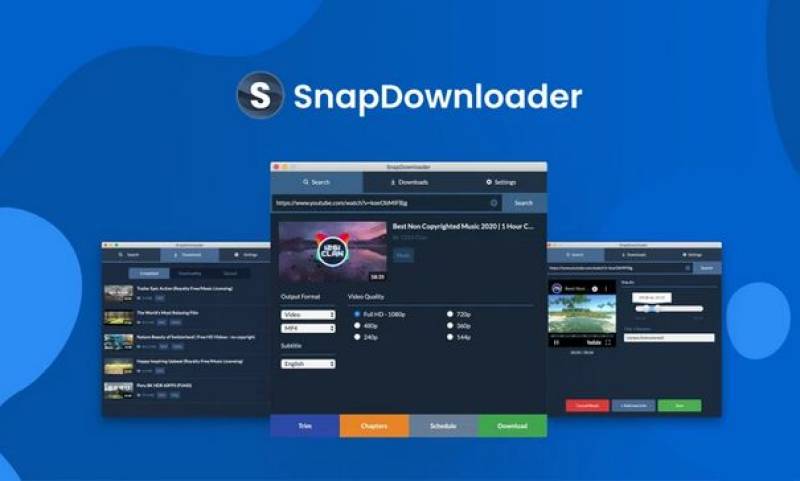
SnapDownloader è uno strumento. Ti consente di scaricare video da molti siti, tra cui YouTube. Puoi utilizzarlo sul tuo computer. SnapDownloader è semplice da utilizzare. Puoi scaricare un video o più video contemporaneamente. Ti aiuta anche a salvare i video in diversi formati. Ciò significa che puoi scegliere il modo migliore per salvare i tuoi video.
Perché scaricare video di YouTube?
Ci sono molte ragioni per scaricare video di YouTube. Eccone alcune:
Guarda offline: a volte non hai Internet. Se hai video salvati, puoi guardarli in qualsiasi momento.
Salva i tuoi preferiti: potresti avere playlist o canali preferiti. Scaricandoli, li avrai sempre.
Nessuna pubblicità: quando scarichi video, non vedi pubblicità. Ciò rende la visione più piacevole.
Condividi con gli amici: puoi condividere i video scaricati con amici che potrebbero non avere accesso a Internet.
Introduzione a SnapDownloader
Prima di poter scaricare video, devi installare SnapDownloader. Ecco come:
Passaggio 1: Scarica SnapDownloader
Visita il sito Web: Vai al sito Web di SnapDownloader.
Scegli la tua versione: SnapDownloader funziona su Windows e Mac. Scegli la versione giusta per il tuo computer.
Installa: Dopo il download, apri il file e segui le istruzioni per installarlo. È facile!
Passaggio 2: Apri SnapDownloader
Dopo aver installato SnapDownloader, aprilo. Vedrai un'interfaccia semplice. Ci sono alcuni pulsanti e una casella in cui puoi inserire i link.
Come scaricare una playlist
Ora, impariamo come scaricare una playlist. Una playlist è una raccolta di video che vengono riprodotti uno dopo l'altro. Ecco come fare:
Passaggio 1: Trova la playlist
Vai su YouTube: Apri YouTube nel tuo browser.
Cerca la playlist: Usa la barra di ricerca per trovare la playlist che desideri. Cliccaci sopra per aprirla.
Passaggio 2: Copia il link della playlist
Copia il link: Guarda nella parte superiore del tuo browser. Vedrai la barra degli indirizzi con un lungo link. Fai clic destro su di esso e seleziona "Copia".
Passaggio 3: incolla il link in SnapDownloader
Vai su SnapDownloader: apri di nuovo SnapDownloader.
Incolla il link: fai clic nella casella che dice "Incolla link". Fai clic destro e seleziona "Incolla". Puoi anche premere Ctrl + V sulla tastiera.
Passaggio 4: scegli le tue opzioni di download
Seleziona playlist: SnapDownloader ti mostrerà i video della playlist. Puoi scegliere di scaricare tutti i video o solo alcuni di essi. Fai clic sui video che vuoi scaricare.
Scegli formato: quindi, seleziona il formato desiderato. MP4 è una buona scelta per la maggior parte delle persone. Puoi anche scegliere la qualità video, come 720p o 1080p. Una qualità più alta significa immagini migliori ma occupa più spazio.
Passaggio 5: scarica la playlist
Fai clic su Scarica: una volta effettuate le tue scelte, cerca il pulsante "Scarica". Fai clic per iniziare il download. Attendi il download: i video inizieranno a essere scaricati. Potrebbe volerci un po' di tempo, a seconda di quanti video hai.
Come scaricare un canale
A volte, potresti voler scaricare un intero canale. Un canale ha molte playlist e video. Ecco come fare:
Passaggio 1: trova il canale
Vai su YouTube: apri YouTube nel tuo browser.
Cerca il canale: usa la barra di ricerca per trovare il canale che desideri. Fai clic sul nome del canale per aprirlo.
Passaggio 2: copia il collegamento del canale
Copia il collegamento: guarda la barra degli indirizzi. Fai clic con il pulsante destro del mouse e seleziona "Copia".
Passaggio 3: incolla il collegamento in SnapDownloader
Vai su SnapDownloader: apri SnapDownloader.
Incolla il collegamento: fai clic nella casella che dice "Incolla collegamento". Fai clic con il pulsante destro del mouse e seleziona "Incolla".
Passaggio 4: scegli le tue opzioni di download
Seleziona canale: SnapDownloader ti mostrerà tutti i video nel canale. Puoi scegliere di scaricare tutti o alcuni dei video.
Scegli formato e qualità: proprio come prima, seleziona il formato e la qualità per i video che vuoi scaricare.
Passaggio 5: Scarica il canale
Fai clic su Scarica: fai clic sul pulsante "Scarica" ​​per iniziare a scaricare i video dal canale.
Attendi il download: i video inizieranno a essere scaricati. Sii paziente perché potrebbe richiedere del tempo.
Dove trovare i video scaricati
Dopo aver scaricato i video, dove vanno? SnapDownloader li salva sul tuo computer. Puoi trovarli nella cartella selezionata durante la configurazione. Di solito, si trova nella cartella "Download".
Suggerimenti per l'utilizzo di SnapDownloader
- Controlla il tuo spazio di archiviazione: prima di scaricare molti video, assicurati di avere abbastanza spazio sul tuo computer.
- Usa Internet veloce: una buona connessione Internet ti aiuterà a completare i tuoi download più velocemente.
- Tieni SnapDownloader aggiornato: controlla gli aggiornamenti per ottenere le ultime funzionalità e correzioni.
Raccomandato per te





