

Как загружать плейлиÑÑ‚Ñ‹ и каналы Ñ YouTube Ñ Ð¿Ð¾Ð¼Ð¾Ñ‰ÑŒÑŽ SnapDownloader?
October 03, 2024 (2 years ago)
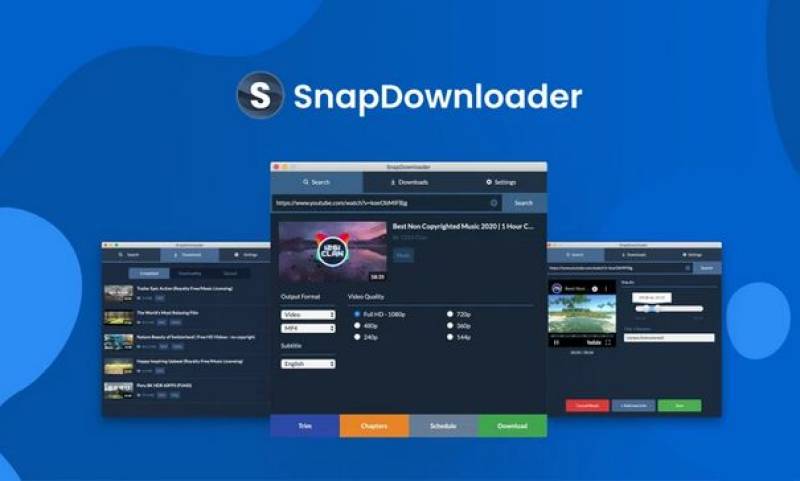
SnapDownloader — Ñто инÑтрумент. Он позволÑет загружать видео Ñо многих Ñайтов, Ð²ÐºÐ»ÑŽÑ‡Ð°Ñ YouTube. Ð’Ñ‹ можете иÑпользовать его на Ñвоем компьютере. SnapDownloader проÑÑ‚ в иÑпользовании. Ð’Ñ‹ можете загружать одно или неÑколько видео одновременно. Он также помогает вам ÑохранÑÑ‚ÑŒ видео в разных форматах. Ðто означает, что вы можете выбрать лучший ÑпоÑоб ÑÐ¾Ñ…Ñ€Ð°Ð½ÐµÐ½Ð¸Ñ Ñвоих видео.
Зачем загружать видео YouTube?
ЕÑÑ‚ÑŒ много причин загружать видео YouTube. Вот некоторые из них:
Смотрите офлайн: иногда у Ð²Ð°Ñ Ð½ÐµÑ‚ интернета. ЕÑли у Ð²Ð°Ñ ÐµÑÑ‚ÑŒ Ñохраненные видео, вы можете Ñмотреть их в любое времÑ.
СохранÑйте избранное: у Ð²Ð°Ñ Ð¼Ð¾Ð³ÑƒÑ‚ быть любимые плейлиÑÑ‚Ñ‹ или каналы. Загрузив их, вы вÑегда будете иметь их под рукой.
Без рекламы: при загрузке видео вы не видите рекламу. Ðто делает проÑмотр более приÑтным.
ПоделитьÑÑ Ñ Ð´Ñ€ÑƒÐ·ÑŒÑми: вы можете делитьÑÑ Ð·Ð°Ð³Ñ€ÑƒÐ¶ÐµÐ½Ð½Ñ‹Ð¼Ð¸ видео Ñ Ð´Ñ€ÑƒÐ·ÑŒÑми, у которых может не быть доÑтупа к интернету.
Ðачало работы Ñ SnapDownloader
Прежде чем вы Ñможете загружать видео, вам необходимо уÑтановить SnapDownloader. Вот как Ñто Ñделать:
Шаг 1: Загрузите SnapDownloader
ПоÑетите веб-Ñайт: Перейдите на веб-Ñайт SnapDownloader.
Выберите Ñвою верÑию: SnapDownloader работает на Windows и Mac. Выберите правильную верÑию Ð´Ð»Ñ Ð²Ð°ÑˆÐµÐ³Ð¾ компьютера.
УÑтановка: ПоÑле загрузки откройте файл и Ñледуйте инÑтрукциÑм по уÑтановке. Ðто проÑто!
Шаг 2: Откройте SnapDownloader
ПоÑле уÑтановки SnapDownloader откройте его. Ð’Ñ‹ увидите проÑтой интерфейÑ. ЕÑÑ‚ÑŒ неÑколько кнопок и поле, куда вы можете вводить ÑÑылки.
Как загрузить плейлиÑÑ‚
Теперь давайте узнаем, как загрузить плейлиÑÑ‚. ПлейлиÑÑ‚ — Ñто ÐºÐ¾Ð»Ð»ÐµÐºÑ†Ð¸Ñ Ð²Ð¸Ð´ÐµÐ¾, которые воÑпроизводÑÑ‚ÑÑ Ð¾Ð´Ð½Ð¾ за другим. Вот как Ñто Ñделать:
Шаг 1: Ðайдите плейлиÑÑ‚
Перейдите на YouTube: Откройте YouTube в Ñвоем браузере.
Ðайдите плейлиÑÑ‚: ИÑпользуйте Ñтроку поиÑка, чтобы найти нужный плейлиÑÑ‚. Ðажмите на него, чтобы открыть.
Шаг 2: Скопируйте ÑÑылку на плейлиÑÑ‚
Скопируйте ÑÑылку: ПоÑмотрите на верхнюю чаÑÑ‚ÑŒ вашего браузера. Ð’Ñ‹ увидите адреÑную Ñтроку Ñ Ð´Ð»Ð¸Ð½Ð½Ð¾Ð¹ ÑÑылкой. Щелкните по ней правой кнопкой мыши и выберите «ÐšÐ¾Ð¿Ð¸Ñ€Ð¾Ð²Ð°Ñ‚ÑŒ».
Шаг 3: Ð’Ñтавьте ÑÑылку в SnapDownloader
Перейдите в SnapDownloader: Откройте SnapDownloader Ñнова.
Ð’Ñтавьте ÑÑылку: Щелкните в поле Ñ Ð½Ð°Ð´Ð¿Ð¸Ñью «Ð’Ñтавить ÑÑылку». Щелкните правой кнопкой мыши и выберите «Ð’Ñтавить». Ð’Ñ‹ также можете нажать Ctrl + V на клавиатуре.
Шаг 4: Выберите параметры загрузки
Выберите плейлиÑÑ‚: SnapDownloader покажет вам видео из плейлиÑта. Ð’Ñ‹ можете выбрать загрузку вÑех видео или только некоторых из них. Щелкните видео, которые хотите загрузить.
Выберите формат: Затем выберите нужный формат. MP4 — хороший выбор Ð´Ð»Ñ Ð±Ð¾Ð»ÑŒÑˆÐ¸Ð½Ñтва людей. Ð’Ñ‹ также можете выбрать качеÑтво видео, например 720p или 1080p. Более выÑокое качеÑтво означает лучшее изображение, но занимает больше меÑта.
Шаг 5: Загрузите плейлиÑÑ‚
Ðажмите «Ð—агрузить»: ПоÑле того, как вы Ñделали Ñвой выбор, найдите кнопку «Ð—агрузить». Ðажмите ее, чтобы начать загрузку.
ДождитеÑÑŒ загрузки: Видео начнут загружатьÑÑ. Ðто может занÑÑ‚ÑŒ некоторое времÑ, в завиÑимоÑти от того, Ñколько у Ð²Ð°Ñ Ð²Ð¸Ð´ÐµÐ¾.
Как загрузить канал
Иногда вам может понадобитьÑÑ Ð·Ð°Ð³Ñ€ÑƒÐ·Ð¸Ñ‚ÑŒ веÑÑŒ канал. Ðа канале много плейлиÑтов и видео. Вот как Ñто Ñделать:
Шаг 1. Ðайдите канал
Перейдите на YouTube: откройте YouTube в Ñвоем браузере.
Ðайдите канал: иÑпользуйте Ñтроку поиÑка, чтобы найти нужный канал. Ðажмите на название канала, чтобы открыть его.
Шаг 2. Скопируйте ÑÑылку на канал
Скопируйте ÑÑылку: поÑмотрите на адреÑную Ñтроку. Щелкните по ней правой кнопкой мыши и выберите «ÐšÐ¾Ð¿Ð¸Ñ€Ð¾Ð²Ð°Ñ‚ÑŒ».
Шаг 3. Ð’Ñтавьте ÑÑылку в SnapDownloader
Перейдите на SnapDownloader: откройте SnapDownloader.
Ð’Ñтавьте ÑÑылку: щелкните в поле Ñ Ð½Ð°Ð´Ð¿Ð¸Ñью «Ð’Ñтавить ÑÑылку». Щелкните правой кнопкой мыши и выберите «Ð’Ñтавить».
Шаг 4. Выберите параметры загрузки
Выберите канал: SnapDownloader покажет вам вÑе видео на канале. Ð’Ñ‹ можете загрузить вÑе или некоторые видео.
Выберите формат и качеÑтво: как и прежде, выберите формат и качеÑтво Ð´Ð»Ñ Ð²Ð¸Ð´ÐµÐ¾, которые вы хотите загрузить.
Шаг 5: Загрузите канал
Ðажмите «Ð—агрузить»: нажмите кнопку «Ð—агрузить», чтобы начать загрузку видео Ñ ÐºÐ°Ð½Ð°Ð»Ð°.
ДождитеÑÑŒ загрузки: начнетÑÑ Ð·Ð°Ð³Ñ€ÑƒÐ·ÐºÐ° видео. Будьте терпеливы, Ñто может занÑÑ‚ÑŒ некоторое времÑ.
Где найти загруженные видео
ПоÑле загрузки видео, куда они попадают? SnapDownloader ÑохранÑет их на вашем компьютере. Ð’Ñ‹ можете найти их в папке, которую вы выбрали во Ð²Ñ€ÐµÐ¼Ñ Ð½Ð°Ñтройки. Обычно Ñто папка «Ð—агрузки».
Советы по иÑпользованию SnapDownloader
- Проверьте хранилище: перед загрузкой большого количеÑтва видео убедитеÑÑŒ, что на вашем компьютере доÑтаточно меÑта.
- ИÑпользуйте быÑтрый Интернет: хорошее подключение к Интернету поможет уÑкорить загрузку.
- ОбновлÑйте SnapDownloader: проверÑйте наличие обновлений, чтобы получить поÑледние функции и иÑправлениÑ.
Рекомендуется для вас





