

SnapDownloader மூலம் YouTube இலிருந்து பிளேலிஸ்ட்கள் மற்றும் சேனல்களைப் பதிவிறக்குவது எப்படி?
October 03, 2024 (1 year ago)
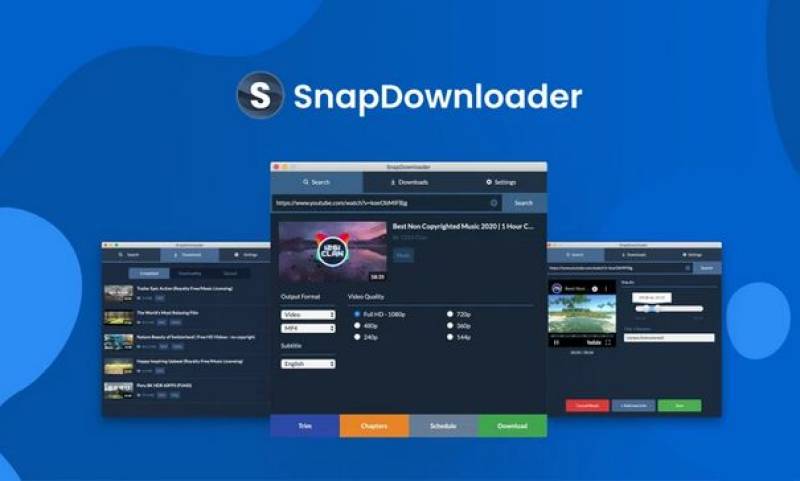
SnapDownloader ஒரு கருவி. யூடியூப் உட்பட பல தளங்களிலிருந்து வீடியோக்களைப் பதிவிறக்க இது உங்களை அனுமதிக்கிறது. நீங்கள் அதை உங்கள் கணினியில் பயன்படுத்தலாம். SnapDownloader பயன்படுத்த எளிதானது. நீங்கள் ஒரே நேரத்தில் ஒரு வீடியோ அல்லது பல வீடியோக்களை பதிவிறக்கம் செய்யலாம். வெவ்வேறு வடிவங்களில் வீடியோக்களை சேமிக்கவும் இது உதவுகிறது. இதன் பொருள் உங்கள் வீடியோக்களை சேமிக்க சிறந்த வழியை நீங்கள் தேர்வு செய்யலாம்.
YouTube வீடியோக்களை ஏன் பதிவிறக்கம் செய்ய வேண்டும்?
யூடியூப் வீடியோக்களை பதிவிறக்கம் செய்வதற்கு பல காரணங்கள் உள்ளன. அவற்றில் சில இங்கே:
ஆஃப்லைனில் பார்க்கவும்: சில நேரங்களில், உங்களிடம் இணையம் இருக்காது. உங்களிடம் வீடியோக்கள் சேமிக்கப்பட்டிருந்தால், அவற்றை எப்போது வேண்டுமானாலும் பார்க்கலாம்.
உங்களுக்குப் பிடித்தவற்றைச் சேமிக்கவும்: உங்களுக்குப் பிடித்தமான பிளேலிஸ்ட்கள் அல்லது சேனல்கள் இருக்கலாம். அவற்றைப் பதிவிறக்குவது என்பது உங்களிடம் எப்போதும் இருக்கும்.
விளம்பரங்கள் இல்லை: நீங்கள் வீடியோக்களைப் பதிவிறக்கும் போது, விளம்பரங்களைக் காண முடியாது. இது பார்ப்பதை மேலும் ரசிக்க வைக்கிறது.
நண்பர்களுடன் பகிரவும்: பதிவிறக்கம் செய்யப்பட்ட வீடியோக்களை இணைய அணுகல் இல்லாத நண்பர்களுடன் பகிர்ந்து கொள்ளலாம்.
SnapDownloader உடன் தொடங்குதல்
நீங்கள் வீடியோக்களைப் பதிவிறக்கும் முன், நீங்கள் SnapDownloader ஐ நிறுவ வேண்டும். எப்படி என்பது இங்கே:
படி 1: SnapDownloader ஐப் பதிவிறக்கவும்
இணையதளத்தைப் பார்வையிடவும்: SnapDownloader இணையதளத்திற்குச் செல்லவும்.
உங்கள் பதிப்பைத் தேர்வு செய்யவும்: SnapDownloader Windows மற்றும் Mac இல் வேலை செய்கிறது. உங்கள் கணினிக்கான சரியான பதிப்பைத் தேர்ந்தெடுக்கவும்.
நிறுவவும்: பதிவிறக்கிய பிறகு, கோப்பைத் திறந்து, அதை நிறுவ வழிமுறைகளைப் பின்பற்றவும். இது எளிதானது!
படி 2: SnapDownloaderஐத் திறக்கவும்
நீங்கள் SnapDownloader ஐ நிறுவியதும், அதைத் திறக்கவும். நீங்கள் ஒரு எளிய இடைமுகத்தைக் காண்பீர்கள். நீங்கள் இணைப்புகளை உள்ளிடக்கூடிய சில பொத்தான்களும் ஒரு பெட்டியும் உள்ளன.
ஒரு பிளேலிஸ்ட்டை எவ்வாறு பதிவிறக்குவது
இப்போது, பிளேலிஸ்ட்டை எப்படிப் பதிவிறக்குவது என்று கற்றுக்கொள்வோம். பிளேலிஸ்ட் என்பது ஒன்றன் பின் ஒன்றாக இயங்கும் வீடியோக்களின் தொகுப்பாகும். அதை எப்படி செய்வது என்பது இங்கே:
படி 1: பிளேலிஸ்ட்டைக் கண்டறியவும்
YouTube க்குச் செல்லவும்: உங்கள் உலாவியில் YouTube ஐத் திறக்கவும்.
பிளேலிஸ்ட்டைத் தேடுங்கள்: நீங்கள் விரும்பும் பிளேலிஸ்ட்டைக் கண்டுபிடிக்க தேடல் பட்டியைப் பயன்படுத்தவும். அதைத் திறக்க அதைக் கிளிக் செய்யவும்.
படி 2: பிளேலிஸ்ட் இணைப்பை நகலெடுக்கவும்
இணைப்பை நகலெடுக்கவும்: உங்கள் உலாவியின் மேலே பார்க்கவும். நீண்ட இணைப்புடன் முகவரிப் பட்டியைக் காண்பீர்கள். அதில் வலது கிளிக் செய்து "நகலெடு" என்பதைத் தேர்ந்தெடுக்கவும்.
படி 3: இணைப்பை SnapDownloader இல் ஒட்டவும்
SnapDownloader க்குச் செல்க: SnapDownloader ஐ மீண்டும் திறக்கவும்.
இணைப்பை ஒட்டவும்: "இணைப்பை ஒட்டவும்" என்று உள்ள பெட்டியில் கிளிக் செய்யவும். வலது கிளிக் செய்து "ஒட்டு" என்பதைத் தேர்ந்தெடுக்கவும். உங்கள் விசைப்பலகையில் Ctrl + V ஐ அழுத்தவும்.
படி 4: உங்கள் பதிவிறக்க விருப்பங்களைத் தேர்வு செய்யவும்
பிளேலிஸ்ட்டைத் தேர்ந்தெடுக்கவும்: ஸ்னாப் டவுன்லோடர் பிளேலிஸ்ட் வீடியோக்களை உங்களுக்குக் காண்பிக்கும். நீங்கள் எல்லா வீடியோக்களையும் பதிவிறக்கம் செய்யலாம் அல்லது சிலவற்றை மட்டும் பதிவிறக்கம் செய்யலாம். நீங்கள் பதிவிறக்க விரும்பும் வீடியோக்களை கிளிக் செய்யவும்.
வடிவமைப்பைத் தேர்வுசெய்க: அடுத்து, நீங்கள் விரும்பும் வடிவமைப்பைத் தேர்ந்தெடுக்கவும். MP4 பெரும்பாலான மக்களுக்கு ஒரு நல்ல தேர்வாகும். 720p அல்லது 1080p போன்ற வீடியோ தரத்தையும் நீங்கள் தேர்வு செய்யலாம். உயர் தரம் என்பது சிறந்த படம் என்று பொருள் ஆனால் அதிக இடம் எடுக்கும்.
படி 5: பிளேலிஸ்ட்டைப் பதிவிறக்கவும்
பதிவிறக்கம் என்பதைக் கிளிக் செய்யவும்: உங்கள் தேர்வுகளை நீங்கள் செய்தவுடன், "பதிவிறக்கம்" பொத்தானைப் பார்க்கவும். பதிவிறக்கம் செய்ய அதை கிளிக் செய்யவும்.
பதிவிறக்கத்திற்காக காத்திருங்கள்: வீடியோக்கள் பதிவிறக்கம் செய்யத் தொடங்கும். உங்களிடம் எத்தனை வீடியோக்கள் உள்ளன என்பதைப் பொறுத்து இதற்கு சிறிது நேரம் ஆகலாம்.
சேனலை எவ்வாறு பதிவிறக்குவது
சில நேரங்களில், நீங்கள் முழு சேனலையும் பதிவிறக்கம் செய்ய விரும்பலாம். ஒரு சேனலில் பல பிளேலிஸ்ட்கள் மற்றும் வீடியோக்கள் உள்ளன. அதை எப்படி செய்வது என்பது இங்கே:
படி 1: சேனலைக் கண்டறியவும்
YouTube க்குச் செல்லவும்: உங்கள் உலாவியில் YouTube ஐத் திறக்கவும்.
சேனலைத் தேடுங்கள்: நீங்கள் விரும்பும் சேனலைக் கண்டறிய தேடல் பட்டியைப் பயன்படுத்தவும். சேனலைத் திறக்க அதன் பெயரைக் கிளிக் செய்யவும்.
படி 2: சேனல் இணைப்பை நகலெடுக்கவும்
இணைப்பை நகலெடுக்கவும்: முகவரிப் பட்டியைப் பார்க்கவும். அதில் வலது கிளிக் செய்து "நகலெடு" என்பதைத் தேர்ந்தெடுக்கவும்.
படி 3: இணைப்பை SnapDownloader இல் ஒட்டவும்
ஸ்னாப் டவுன்லோடருக்குச் செல்லவும்: ஸ்னாப் டவுன்லோடரைத் திறக்கவும்.
இணைப்பை ஒட்டவும்: "இணைப்பை ஒட்டவும்" என்று உள்ள பெட்டியில் கிளிக் செய்யவும். வலது கிளிக் செய்து "ஒட்டு" என்பதைத் தேர்ந்தெடுக்கவும்.
படி 4: உங்கள் பதிவிறக்க விருப்பங்களைத் தேர்வு செய்யவும்
சேனலைத் தேர்ந்தெடுக்கவும்: SnapDownloader சேனலில் உள்ள அனைத்து வீடியோக்களையும் உங்களுக்குக் காண்பிக்கும். அனைத்து அல்லது சில வீடியோக்களையும் பதிவிறக்கம் செய்ய நீங்கள் தேர்வு செய்யலாம்.
வடிவத்தையும் தரத்தையும் தேர்வு செய்யவும்: முன்பு போலவே, நீங்கள் பதிவிறக்க விரும்பும் வீடியோக்களுக்கான வடிவம் மற்றும் தரத்தைத் தேர்ந்தெடுக்கவும்.
படி 5: சேனலைப் பதிவிறக்கவும்
பதிவிறக்கம் என்பதைக் கிளிக் செய்யவும்: சேனலில் இருந்து வீடியோக்களைப் பதிவிறக்கத் தொடங்க "பதிவிறக்கு" பொத்தானைக் கிளிக் செய்யவும்.
பதிவிறக்கத்திற்கு காத்திருங்கள்: வீடியோக்கள் பதிவிறக்கம் தொடங்கும். இதற்கு நேரம் ஆகலாம் என்பதால் பொறுமையாக இருங்கள்.
நீங்கள் பதிவிறக்கிய வீடியோக்களை எங்கே கண்டுபிடிப்பது
உங்கள் வீடியோக்கள் பதிவிறக்கம் செய்யப்பட்டவுடன், அவை எங்கு செல்லும்? SnapDownloader அவற்றை உங்கள் கணினியில் சேமிக்கிறது. அமைக்கும் போது நீங்கள் தேர்ந்தெடுத்த கோப்புறையில் அவற்றைக் காணலாம். பொதுவாக, இது "பதிவிறக்கங்கள்" கோப்புறையில் உள்ளது.
SnapDownloader ஐப் பயன்படுத்துவதற்கான உதவிக்குறிப்புகள்
- உங்கள் சேமிப்பகத்தைச் சரிபார்க்கவும்: பல வீடியோக்களைப் பதிவிறக்கும் முன், உங்கள் கணினியில் போதுமான இடம் இருப்பதை உறுதிப்படுத்திக் கொள்ளுங்கள்.
- வேகமான இணையத்தைப் பயன்படுத்தவும்: நல்ல இணைய இணைப்பு உங்கள் பதிவிறக்கங்களை வேகமாக முடிக்க உதவும்.
- ஸ்னாப் டவுன்லோடரைப் புதுப்பிக்கவும்: சமீபத்திய அம்சங்கள் மற்றும் திருத்தங்களைப் பெற புதுப்பிப்புகளைச் சரிபார்க்கவும்.
உங்களுக்காக பரிந்துரைக்கப்படுகிறது





